

「ブログを始めたいけど、ドメインってよく分からない…」
「どうやって選べばいいの?」
「変なの選んで後悔したくない!」
そんな風に悩んでる初心者さん、安心してください~
ドメイン取得って聞くと難しそうだけど、コツさえ掴めば全然大丈夫!
この記事では、ドメインって何?というところから、失敗しない選び方、実際の取得手順まで、やさしく順番に解説しますね。
読み終えるころには、あなたのブログにぴったりのドメイン名がスッと決まるはず。
さっそく、理想のドメインを見つけにいきましょう!
かれこれ20年以上サイト運営をしており、様々なサーバー&ドメイン会社も体験済みな私が
初心者さんにオススメするドメイン会社は
「ムームードメイン」
とにかく管理画面がシンプルで使いやすい!
余計なオプションや宣伝メールも少ないので
イチオシ。

ドメインって何?なぜ独自ドメインが必要なの?
ブログを始めるときに必ず出てくるのが「ドメイン」という言葉。
なんとなく聞いたことはあっても、
「結局なんのこと?」「無料じゃダメなの?」と疑問に思う方も多いはず。
ここでは、まず ドメインの基本的な意味と、無料ドメインと独自ドメインの違い、さらに独自ドメインを取得するメリット・デメリットをわかりやすく解説していきますね。
ドメインとは?ブログのネット上の住所のこと
ドメインって、要するにネット上での「住所」みたいなものなんです!
例えば、
「https://example.com/」の
「example.com」の部分がドメイン。
現実で郵便を送る時に住所が必要なのと同じで、ネットでも自分のブログに訪問者が来るためには、この「住所」が必要になりますよ。
簡単に例えると…
🔹リアルの世界:
「〇〇県〇〇市〇〇町1-2-3」← これが住所
🔹ネットの世界:
「example.com」← これがドメイン(ネット上の住所)

ドメインがあることで、世界中の人があなたのブログを見つけて訪問できるようになる!ということ。
無料ドメインと独自ドメインの違い
ドメインには「無料ドメイン」と「独自ドメイン」の2種類がありますよ。
イメージで言うと、無料ドメインは「シェアハウスの一室(賃貸)」、独自ドメインは「マイホーム(持ち家)」って感じ。どっちも住めるけど、自由度が全然違うんです!
無料ドメイン(無料ブログ)と、ワードプレスで作る独自ドメインの違いについてまとめた記事も読んでみてね↓

独自ドメイン取得のメリット・デメリット
【独自ドメインのメリット】
- 信頼性が高い
好きな名前でブランディングでき、プロフェッショナルな印象に◎ - 自由に使える
ブログサービスのルールに縛られず、広告掲載やアフィリエイトをしやすい! - 資産になる
サービス終了の影響がなく、長く使うほど価値アップ
【独自ドメインのデメリット】
- 費用がかかる
年間数百円〜数千円の維持費がかかります - 取得・設定に多少の手間がある
最初だけちょっと面倒
「本気でブログやってみたい!」って思ってるなら、独自ドメインがおすすめです。最初はちょっとドキドキするかもしれないけど、慣れちゃえば全然大丈夫ですよ~!
失敗しないドメイン名の決め方!4つのポイント【初心者向け】
ドメイン名選びって、意外と悩んじゃいますよね~!
ドメインは一度決めるとブログの“住所”としてずっと使うことになるので、できれば最初から後悔しない名前にしたいところ…。
ここでは、初心者さんでもサクッと決められるように、ドメイン名を選ぶときに押さえておきたい4つのポイントをまとめました。
「まだ全然イメージできてない…」という人も大丈夫!順番に見ていきましょう~
シンプル&短めで覚えやすい名前に
ドメイン名で一番大事なのは「シンプルで覚えやすい」こと!これに尽きます。
長すぎたり、ややこしい単語をつなげすぎると、入力が大変だったり人に覚えてもらいにくくなってしまいます。
逆に短すぎても、何のブログかわかりにくい…なんてことも。
ちょうどいい長さで、スッと入力できる名前がベスト!
目安は15文字以内がおすすめ!友達に「○○.comっていうサイト面白いよ」って口で伝えやすいかどうか考えてみてくださいね。それがまず1番最初のステップ。
ブログのテーマに関連させる
ドメイン名は、できればブログのテーマやジャンルに関連する言葉を入れるのがおすすめ!
たとえば、カフェについて書くブログなら「coffee」や「cafe」を入れると一目で内容が伝わりますし、ファッション系なら「style」や「fashion」といった単語を入れるとわかりやすい◎
ドメインを見ただけで「あ、このブログって○○について書いてるんだな」って分かると、とっても親切ですよね。
テーマ別の例
- お料理・グルメ系:cooking、recipe、food、kitchen
- 旅行系:travel、trip、journey
- 育児・ママ系:mama、kids、family、baby
- 美容系:beauty、cosme、skincare
- ライフスタイル系:life、daily、simple
でも、あんまり限定的にしすぎると「あれ?今度は違うこと書きたいな」って思った時に困っちゃうかも。ちょっと余裕を持たせた名前にするのもアリですよ!
英数字がおすすめ!日本語ドメインの注意点
実は「料理ブログ.com」みたいな日本語のドメインも作れるんです。でも初心者さんには、英数字をおすすめします。
理由はこちら↓
- 英数字の方が入力しやすい
- 海外ユーザーにも通じやすい
- メールアドレスを使うとき、文字化けしちゃうことがある
- SNSでシェアしにくい(長〜い英数字になっちゃう)
日本語ドメインは「見た目でパッと意味が伝わる」というメリットがあるけど、実際のシステム上では「xn--◯◯.com」のような文字列に変換されてしまい、コピーやシェアをするときにわかりにくいのがデメリットなんです。
特別な理由がなければ、英数字(半角の英語・数字・ハイフン)で作った方が無難ですよ~!
.com?.net?.jp?どれを選ぶ?【基本は .comでOK】
ドメインの最後につく「.com」「.net」「.jp」って何?って思いますよね。これは「トップレベルドメイン」っていいます。
主な種類はこんな感じ
- .com:一番よく見るやつ、迷ったらこれ!(年間1,500円くらい)
- .net:IT系やネット系でよく使われる。無難で安心(年間1,500円くらい)
- .org:団体とか組織がよく使う(年間1,500円くらい)
- .jp:日本のドメイン、信頼度高め(年間3,000円くらい)
- co.jp : 法人向け専用(個人は取得不可)
他にもたくさんあります。
初心者さんには断然「.com」がおすすめ!理由は…
「.jp」も信頼できていいんだけど、ちょっとお高め。お財布に余裕があるなら選択肢に入れてもいいかも?
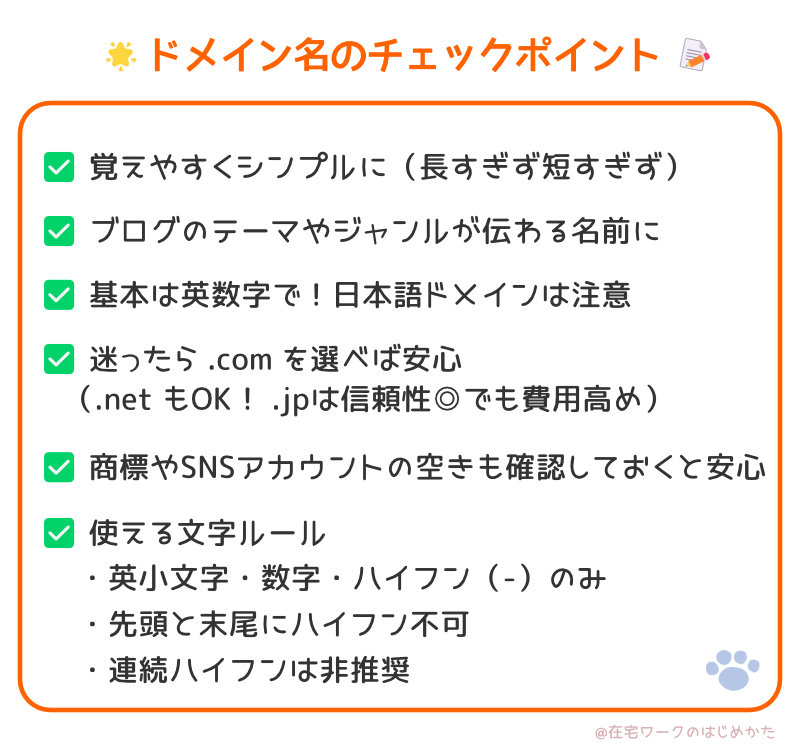
💡ドメイン名のチェックポイントまとめ
- 覚えやすくシンプルに(長すぎず短すぎず)
- ブログのテーマやジャンルが伝わる名前に
- 基本は英数字で!日本語ドメインは注意
- 迷ったら .com を選べば安心(.net もOK、.jpは信頼性◎でも費用高め)
- 商標やSNSアカウントの空きも確認しておくと安心
- 使える文字ルール:英小文字・数字・ハイフン(-)のみ
※先頭と末尾のハイフンは不可/連続ハイフンも非推奨
ドメイン名選びで迷ったときは、このリストに戻って確認してみてね。きっとスムーズに選べるはず◎
初心者におすすめのドメイン取得サービス3選!
ドメインはたくさんの会社で取得できますが、料金や使いやすさ、サポート体制が少しずつ違うんですよ。
そこで、初心者さんでも安心して使える3つのサービスをピックアップしました!
それぞれの特徴をチェックして、自分に合うところを見つけてくださいね~
【ムームードメイン】初心者にやさしい操作性
ムームードメインは、GMOペパボが運営するドメイン取得サービス。
管理画面がシンプルで、ドメイン取得が初めての人でも迷わず操作できるのが魅力!
同じGMOグループの「ロリポップ!」との相性が良いので、サーバーをロリポップにしている方におすすめ◎
料金は .com で年間1,700円程度。
キャンペーンも多く、初年度はさらに安く取得できることもありますよ。
💡 ムームードメインのおすすめポイント
- 管理画面が分かりやすくて初心者向け
- ロリポップ!サーバーとの連携がラクラク
- キャンペーンが多く初年度がお得になってることも
「操作が簡単な方がいい」「ロリポップ!サーバー使う予定」って人におすすめですよ~
\迷ったらココ!/
【お名前.com】国内最大級の安心感!
お名前.comは、GMOインターネットが運営する国内最大級のドメイン取得サービス。
ドメイン登録実績は国内トップクラスで、利用者も非常に多いため安心感がありますよ。
管理画面はやや情報が多く慣れるまで時間がかかるかもしれませんが、その分、機能が豊富で細かい設定まで可能。
料金は .com で年間1,200円程度。
キャンペーンが頻繁に行われていて、初年度は格安で取得できることも多い!
💡 お名前.comのおすすめポイント
- 国内最大級のシェア&登録実績で安心
- ドメインの種類がとにかく豊富(数百種類以上)
- 初年度のキャンペーン価格が安い場合がある
「とにかく安心できるところがいい!」という人にぴったり◎
【ConoHa WING】サーバーとセットでお得
ConoHa WINGは、GMOインターネットが運営する人気のレンタルサーバーサービス。
特徴は、サーバーとドメインをまとめて管理できる点!
特に「WINGパック」を契約すると、独自ドメインが無料で2つまで利用できます!
ドメインとサーバーの紐付けも自動で設定されるので、初心者でも手間なくブログを始められますよ。
💡 ConoHa WINGのおすすめポイント
- サーバーとドメインを一括で管理できる
- 「WINGパック」で独自ドメインが2つまで無料
- サーバーとの連携が自動で、設定が不要
「サーバーとドメインまとめて管理したい」「WordPressを簡単に始めたい」って人におすすめ!

サーバーも一緒に検討したい方は、こちらの記事でサーバーの選び方を詳しく紹介していますよ↓

初心者が気をつけたい!ドメイン取得3つの注意点
ドメインは一度取ってしまえばすぐに使えるので、「とりあえず安いところで契約すればいいかな」と思いがち。
でも、契約後に「こんなはずじゃなかった…」と後悔するケースも。
ここでは、初心者が事前に知っておきたいポイントをお話しします。
ちょっとした注意で、後からのトラブルをぐっと減らせますよ。
キャンペーン価格に注意(初年度安くても更新料が高い場合あり)
ドメインサービスでよく見る「初年度1円!」「99円で取得可能!」っていうキャンペーン、確かにお得だけど要注意!
よくあるパターン
初年度 1円 (安い!)→ 2年目から 4,000円(あれ、高くない?)
なんてことも。
長期間で計算してみると、キャンペーンじゃない方が実は安かった…なんてこともあるので(私は、初心者の時に1度やらかしました~~w)、取得前に必ず「更新料金」をチェック!
Whois情報の公開・非公開設定
ドメインを取ると「Whois情報」っていう登録者情報(名前や住所)が公開されちゃうんです。
これ、知らないとビックリしますよね。
でも、慌てなくて大丈夫。
ほとんどのサービスでは「Whois情報公開代行」という機能を無料で利用できるので、必ずオンにしておきましょうね。
個人でブログやってる場合、個人情報がネット上に公開されてしまうのはちょっと…って感じですよね。「Whois情報公開代行サービス」を使えば、個人情報は隠れて、代わりにドメイン会社の情報が表示されます。これは絶対設定しておいてくださいね!
自動更新設定を忘れずに
ドメインは1年ごとの契約が基本。
更新忘れると大変なことになっちゃいます。
更新忘れるとどうなる?
- サイトが見れなくなる
- 最悪、他の人に取られちゃう可能性も…
なので、取得時に必ず「自動更新設定をオン」にしておくのがおすすめ!
更新時には必ずメールでお知らせが届くけど、見逃したり、迷惑メールフォルダに入ったりすることもあるので、最初に設定をしておくと安心◎また、クレジットカードの期限切れには注意ですよ~!
実際にやってみよう!ドメイン取得の手順ガイド
いよいよ実践編です!
「なんだか難しそう…」って思うかもしれませんが、実際にやってみると意外と簡単ですよ。
ここでは一般的なドメイン取得の流れを、実際の画面キャプチャを交えわかりやすくまとめていきますね。
例として「ムームードメイン」を使いますが、どのサービスでも基本のステップはほとんど同じなので、参考にしてみてくださいね。
ステップ1:ドメイン名を決める
まずは、今まで話したポイントを参考にして、ドメイン名を決めちゃいましょう!
希望のドメインがすでに使われている場合もあるので、複数の候補を用意しておくと、第一希望が取れなくても慌てずに済みますよ。
ステップ2:ドメイン会社で検索・申込み
候補が決まったら、ドメイン取得サービスで検索!
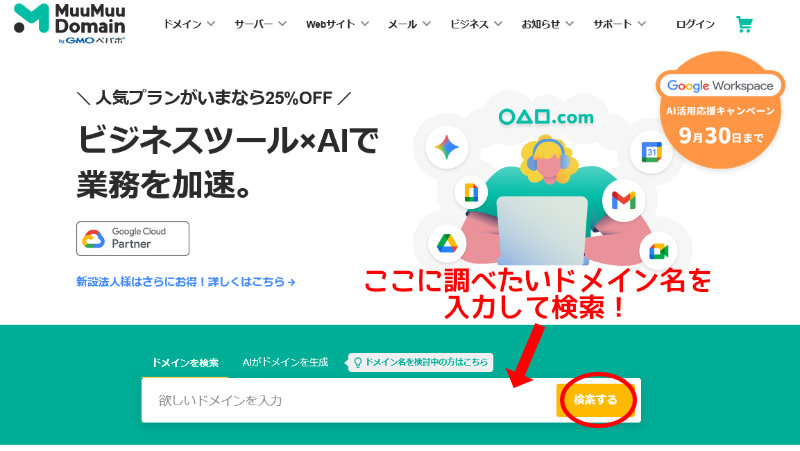
上記はムームードメインのトップページです。
どのドメイン会社もトップページでドメインを検索できるようになっていますよ。
入力フォームに自分が取得したいドメインを入力して検索ボタンをポチッ!
「トップレベルドメイン(.comや.netなど)」まで入れてもいいですが、入れずに検索した方が空きドメインを一覧で表示できるのでおすすめ。
今回は、例として「cooking-life」と入れてみました。
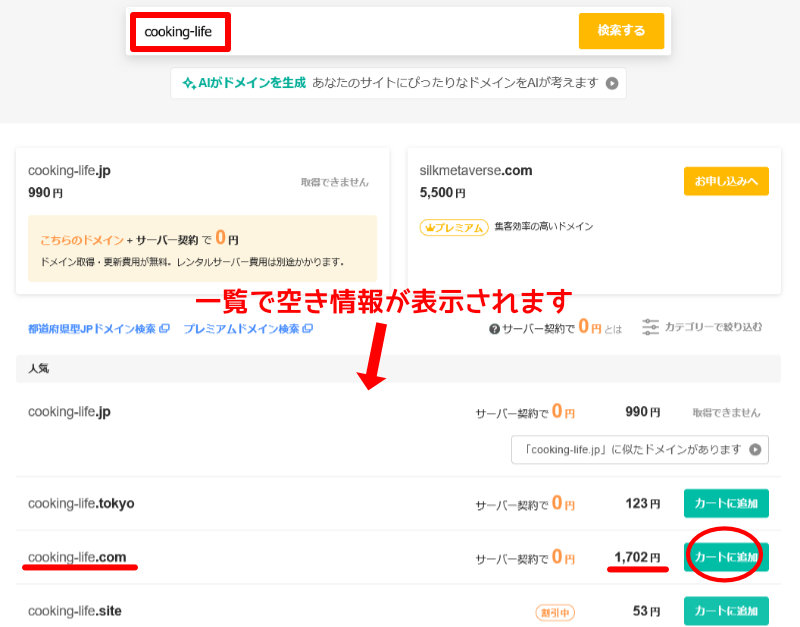
一覧が表示され、「cooking-life.com」は取得可能ということがわかりました。
ここで、料金も確認!
このドメインでOKの場合、「カートに追加」ボタンを押します。
【結果の見方】
- カートボタンあり:ラッキー!すぐ申し込めます
- 取得できません:残念、他の人が使ってる。別の候補で試そう
- プレミアムドメイン:めっちゃ高いやつ。初心者は避けた方が無難
- サーバー契約で0円:
ムームードメインの場合、ムームーサーバーと同時契約でドメイン料が0円になるというキャンペーン。どのドメイン会社もサーバーとのセットプランをやっていることが多い。でも、サーバー料金はそんなに安くないこともあるのでセットプランはスペック&料金をよく検討しましょう~
「.jpは取得できません」となっているので、すでに「cooking-life.jp」は使われている。ということなので、この場合は似たドメインを避けるため、第2候補のドメインで調べてみた方がいいかも?
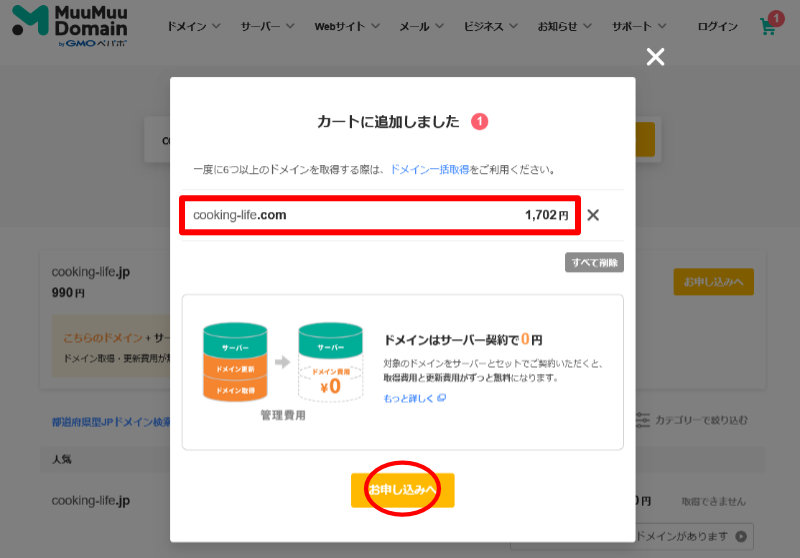
カートに追加ボタンを押すと、ポップアップ画面が出るので確認して「お申し込みへ」ボタンをクリック。
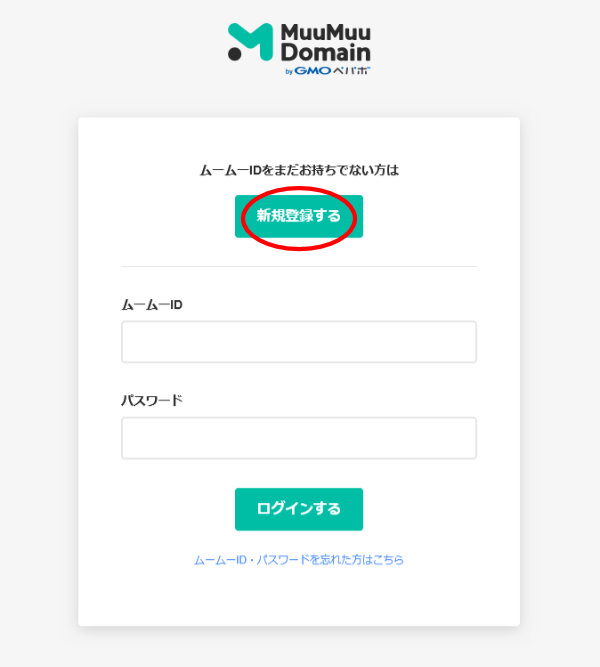
会員登録をしていない場合、次の画面で新規会員登録を行います。
すでに会員登録を済ませている場合は、ログイン。
ステップ3:支払い手続き
申し込み画面で必要な情報を入力して、お支払いします。
【入力する情報】
- ドメインの契約年数
- Whois情報公開代行の設定
- オプションを付ける場合はチェック
- 支払い情報(クレジットカード情報とか)
- 自動更新の設定
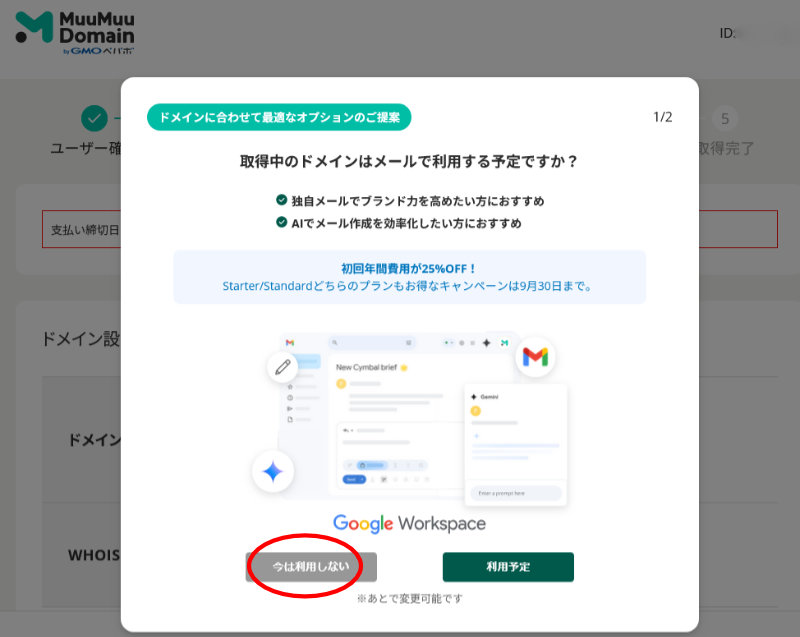
このような↑オプション選択のポップアップ画面が表示される場合は、「今は利用しない」を押します。(オプションは次の画面でも選択可能です)
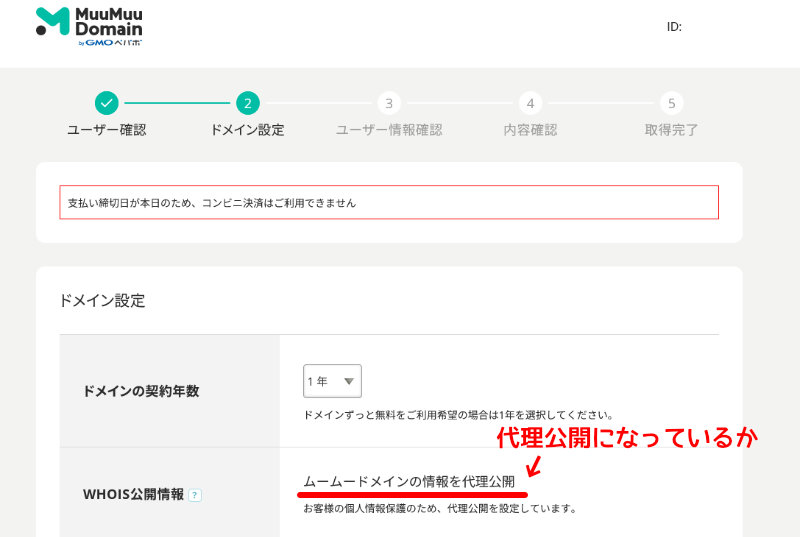
ドメインの契約年数は、1年にしておくとよいと思います。
(次の年もこのブログを継続するかどうかまだわからない状態だと思うので)
Whois公開代行の設定も忘れずにチェック!
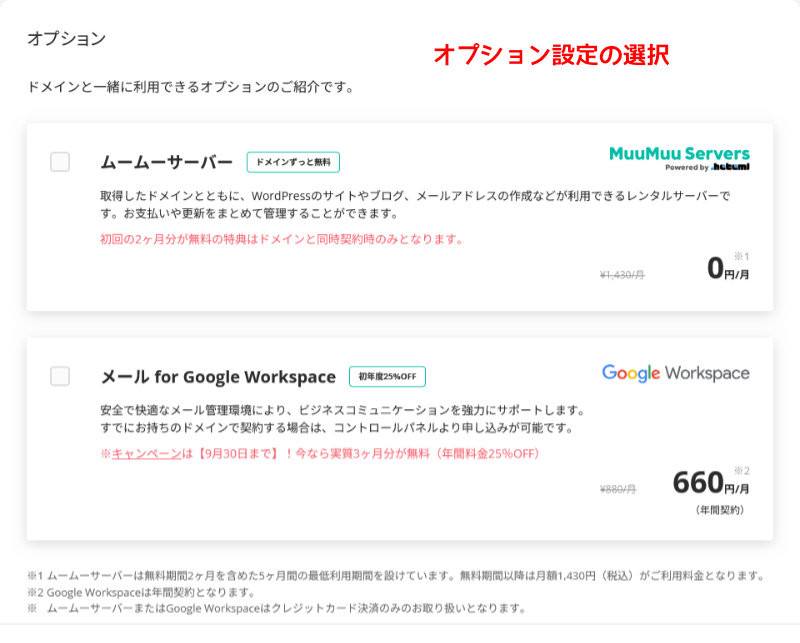
オプションを付ける場合は、ここでチェックを。
サーバーを他で取得する場合は、チェックを入れないこと。
Google Worksapceはビジネスツールなので、ブログ運営初心者さんは必要ナシ。
この他にもドメイン会社によってオプションが様々付いてくる場合があるので、必要ないものは外してね。
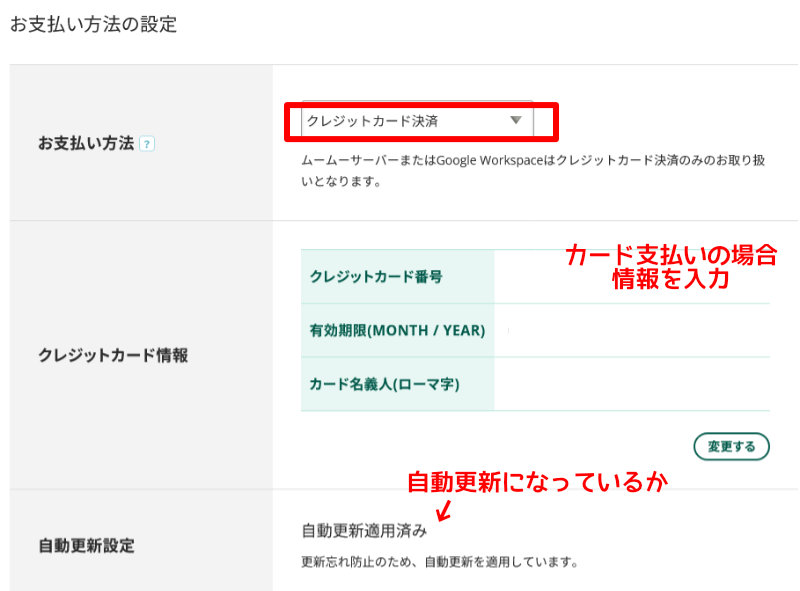
支払い方法を選択。
多くのサービスではクレジットカード払いが一般的ですよ。
自動更新設定もここでやっておきましょう。
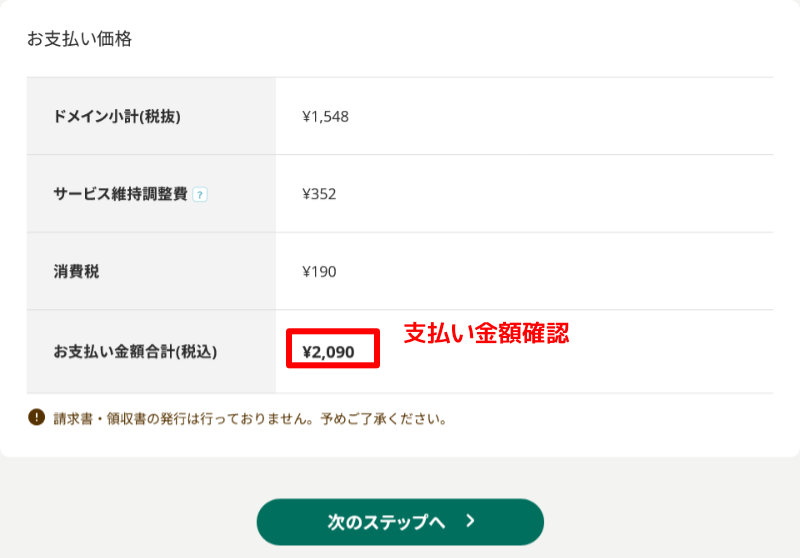
支払金額を確認したら、次のステップの確認画面へ。
確認画面で最終確認を行ったら、ドメイン取得完了です!
【ここは要注意!】
- Whois情報公開代行は絶対チェック入れる
- 自動更新設定もオンにしておく
- いらないオプションは外す(結構いっぱい付いてることがある)
- 入力間違いがないか最終確認
ステップ4:サーバーとの設定・接続
ドメインを取っただけでは、まだサイトは見えません。
レンタルサーバーとつなぐ設定が必要なんです!
同じ会社でサーバーを契約している場合は、自動で設定されることが多いですが、別会社の場合は「ネームサーバーの変更」が必要。
【設定の流れ】
- ネームサーバーの設定
ドメインの管理画面で設定する - DNS設定の反映待ち
だいたい24〜72時間くらい - サーバーでドメイン追加
サーバーの管理画面で設定する
この設定が完了すると、自分のドメインでサイトが表示されるようになりますよ◎
以下に、「ムームードメイン+ロリポップ」の場合の流れを掲載しておきますね↓
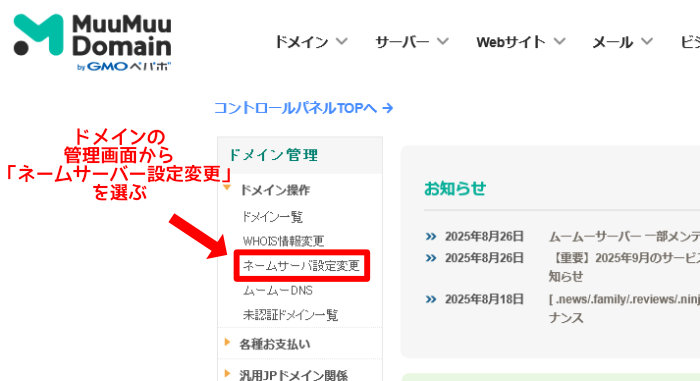
まずは、ムームードメインのコントロールパネルのメニューから「ネームサーバー設定変更」を選択。
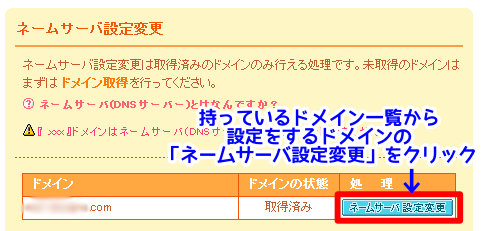
持っているドメイン一覧が表示されるので、設定をするドメインの「ネームサーバ設定変更」をクリック。
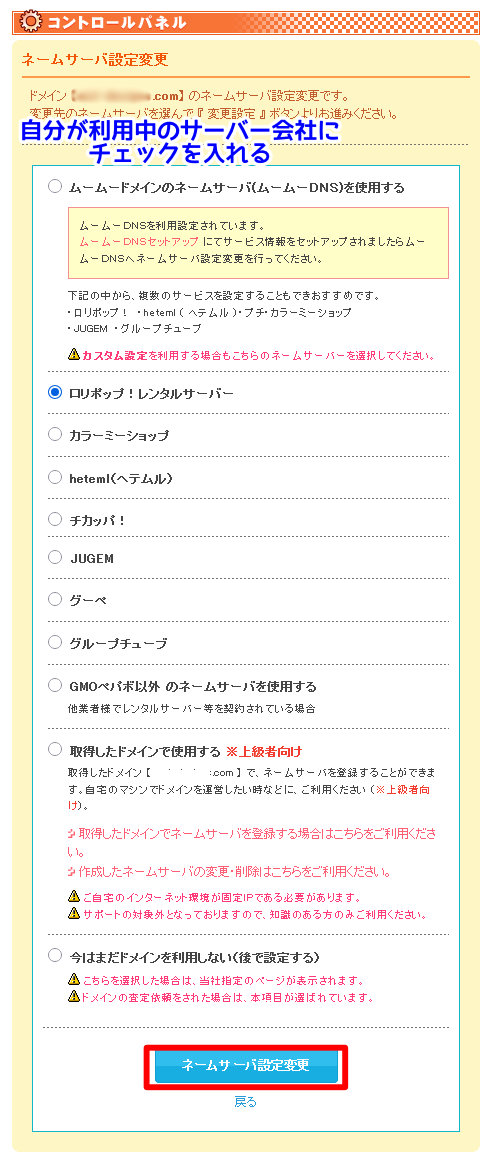
利用中のサーバー会社にチェックを入れて、ネームサーバー設定変更ボタンで確定。
※GMOペパボ以外のサーバーを使用している場合は、「GMOペパボ以外のネームサーバーを使用する」にチェック
ここまでで、ドメイン側の設定は完了。簡単!
ネームサーバーの設定が完了するまで24〜72時間くらいかかることがあるので、少し待ってからサーバー側の設定に進んでね。慌てず、ゆっくりでOK!
続いて、サーバー側の設定。
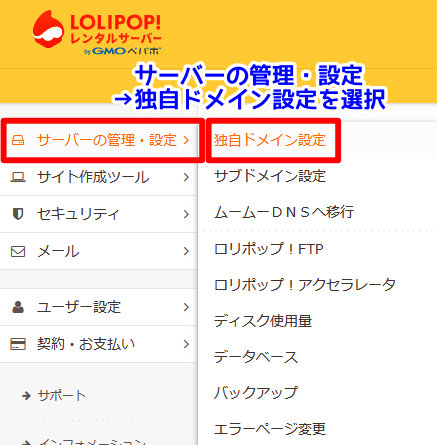
ロリポップサーバー管理画面メニューから、「サーバーの管理・設定」>「独自ドメイン設定」を選択。
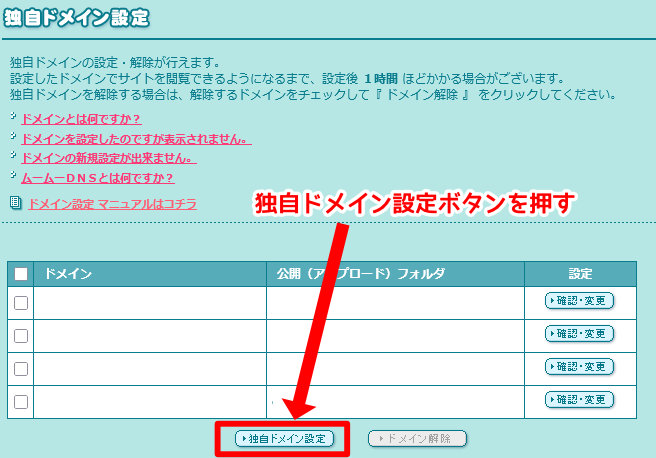
独自ドメイン設定画面では、持っているドメイン一覧が表示されます。
今回は、新規登録なので、そのまま「独自ドメイン設定」ボタンを押します。
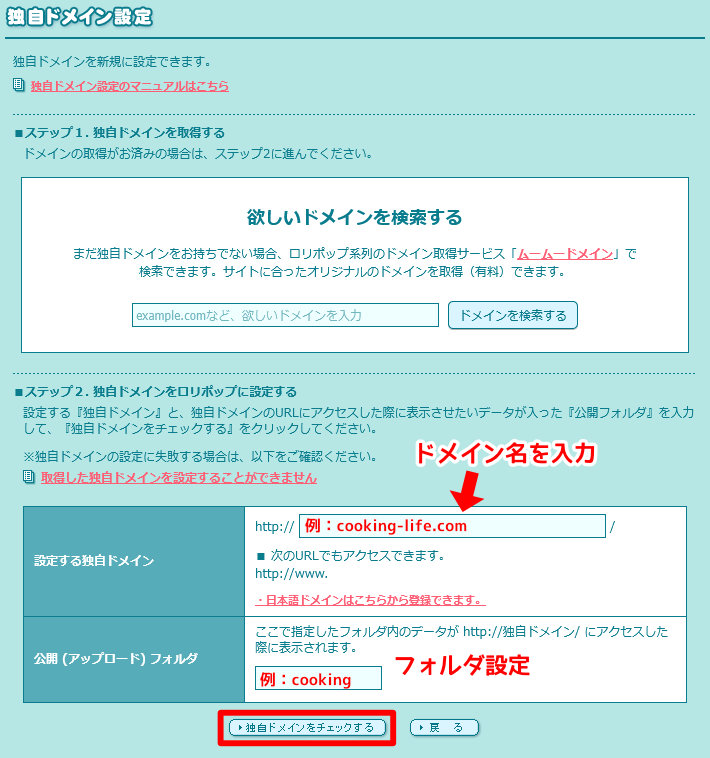
「ステップ2.独自ドメインをロリポップに設定する」に今回登録するドメイン名を入力します。
公開(アップロード)フォルダは、何かわかりやすいフォルダ名を設定しておきましょう。
ここにWordPressなどのデータが保存されることになります。
入力が終わったら、「独自ドメインをチェックする」ボタンを押します。
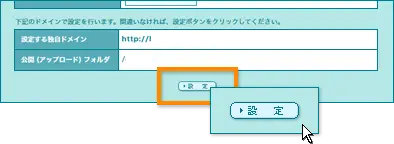
確認画面で、「設定」ボタンを押して完了!
設定・接続のポイントまとめ
- 各サービスのマニュアルを見る(だいたい分かりやすく書いてある)
- 分からなかったらサポートに聞いちゃおう
- 設定後はのんびり反映を待つ!
まとめ|焦らずじっくり選んで、ブログライフをスタート!
お疲れさまでした〜!
ドメイン取得について、基礎から実際の手順まで一緒に見てきましたね。
「覚えることいっぱいで大変…」って思うかもしれないけど、一度設定しちゃえば、あとは自動更新でずーっと使い続けられます。
最初は分からないことだらけで当たり前!焦らなくて大丈夫。
一つずつ確認しながら進めていけば、きっとうまくいきますよ。
分からないことがあったら、各サービスのサポートも遠慮なく使い倒すこと!
あなたの素敵なブログライフのスタートを心から応援してます~◎
かれこれ20年以上サイト運営をしており、様々なサーバー&ドメイン会社も体験済みな私が
初心者さんにオススメするドメイン会社は
「ムームードメイン」
とにかく管理画面がシンプルで使いやすい!
余計なオプションや宣伝メールも少ないので
イチオシ。
ドメインを取ったら、いよいよブログ開設は目前!
その前に「ジャンル選び」や「収益化の仕組み」も押さえておくと、長く続けやすくなりますよ~
「ブログを始める準備編ガイド」で基本をまとめています↓
